Como fazer sorteio na live da Kick
Para fazer sorteio na live da Kick pelo chat, entre no SorteioStream com a conta do seu canal, coloque o overlay no OBS e deixe o público comentar: cada mensagem vale um ticket, no máximo um a cada 10 minutos por pessoa. Como quem comenta ao longo da live junta mais tickets, o seu público tem motivo para falar a live inteira, e o contador no OBS mostra cada ticket entrando. Na hora, clique em Sortear no painel ou digite !sortear no chat. A roleta aparece na live, o bot anuncia o ganhador no chat, e quem ganhou tem 1 minuto para responder.
Atualizado em . Cada passo usa os nomes dos botões do painel e os valores que vêm de fábrica.
O que você precisa
- A conta da Kick do seu canal. É com ela que você entra no site, e o bot usa essa autorização para falar no chat.
- OBS Studio 28 ou mais novo, para mostrar o contador e a roleta na live como fonte de navegador. Sem fonte de navegador também dá: veja as perguntas frequentes.
- O prêmio e as regras definidos: o que vai ser sorteado (uma skin do CS2 ou do Valorant, um gift card, um jogo), quantos ganhadores, quando vai ser o sorteio e como o prêmio vai chegar a quem ganhar.
Não precisa baixar programa nem extensão. O painel abre no navegador do computador, e quem assiste participa só comentando no chat.
Por que tickets por mensagem, e não um !entrar
- Com um comando de entrada, como
!entrar, cada pessoa digita uma vez e pronto. Com tickets por mensagem, quem quer mais chance volta a comentar ao longo da live, no máximo um ticket a cada 10 minutos: conversar vale mais que floodar. - O contador no OBS mostra cada ticket entrando, na frente de todo mundo, e o
!ticketsdiz a cada pessoa quando sai o próximo. - A central de ajuda da Kick recomenda sorteios para incentivar o engajamento. O SorteioStream não garante resultado: ele dá ao seu público um motivo para participar.
1. Entre com a Kick e abra o painel
- Clique em Entrar com a Kick e use a conta do canal onde você faz live.
- A Kick mostra o que o site vai poder fazer: ler o seu perfil e o seu canal, mandar mensagens no chat (são as respostas do bot) e receber os eventos do canal, como mensagens, follows, subs e KICKs. Autorize, e o painel abre. Para voltar ao painel depois, use o endereço
sorteio.stream/painel. - Abra a aba OBS e links. Os passos Conta da Kick, Eventos do seu chat e Bot no chat devem ficar verdes. O quarto, Só quem segue comenta, é uma recomendação e não fica verde.
- Mande uma mensagem no chat da sua live: em Eventos do seu chat aparece que ela chegou, e ela também aparece na aba Atividade. Para conferir se o bot consegue falar, clique em Mandar mensagem de teste: a mensagem sai no seu chat. Se a Kick não deixar o site falar como bot, as mensagens do bot saem pela sua conta, e o passo Bot no chat avisa.
As mensagens que você manda chegam ao painel, mas não valem ticket: quem concorre é o público.
2. Coloque o overlay no OBS
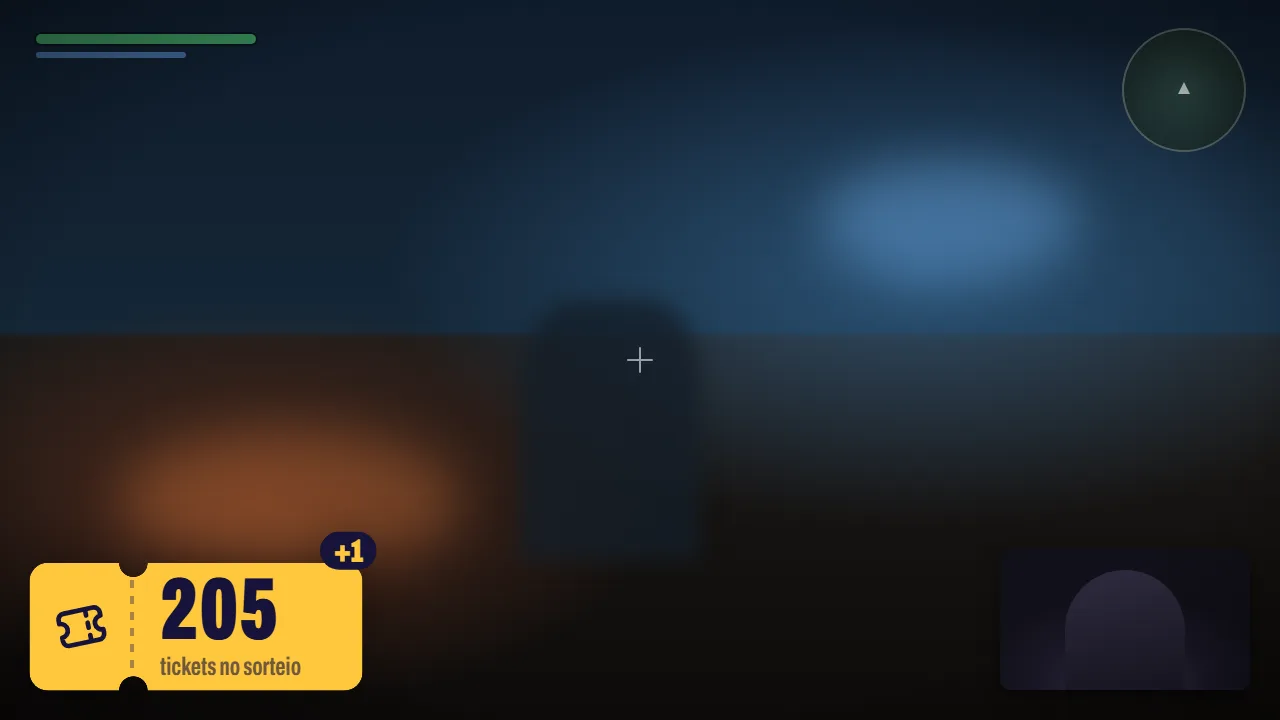
O overlay é uma página feita para o OBS. O contador de tickets fica na tela a live inteira e sobe a cada ticket; na hora do sorteio, a roleta entra com som. Ele também mostra os alertas de follow, sub e KICKs. Deixe a fonte na cena desde o começo da live, não só na hora do sorteio.
- No painel, aba OBS e links, clique em Copiar na linha Overlay completo.
- No OBS, em Fontes, clique em + e escolha Navegador.
- Dê um nome à fonte (por exemplo, SorteioStream) e clique em OK. Na janela seguinte, cole o link no campo URL e ponha Largura 1920 e Altura 1080.
- Marque Controlar áudio via OBS (no OBS em inglês, Control audio via OBS) para o som da roleta e dos alertas entrar na live.
- Clique em OK. Depois, no painel, clique em Testar som e ajuste a barra Som no OBS até o som ficar bom na live. O volume da fonte no Mixer de áudio do OBS também conta.
Se a resolução base do OBS não for 1920 × 1080, clique com o botão direito na fonte e escolha Transformar → Ajustar à tela.
Na aba OBS e links há mais duas versões do link: Só o contador e Sorteio e alertas. Use as duas se quiser o contador numa cena e a roleta em outra.
 (abre a imagem em tamanho real)
Para testar e ajustar
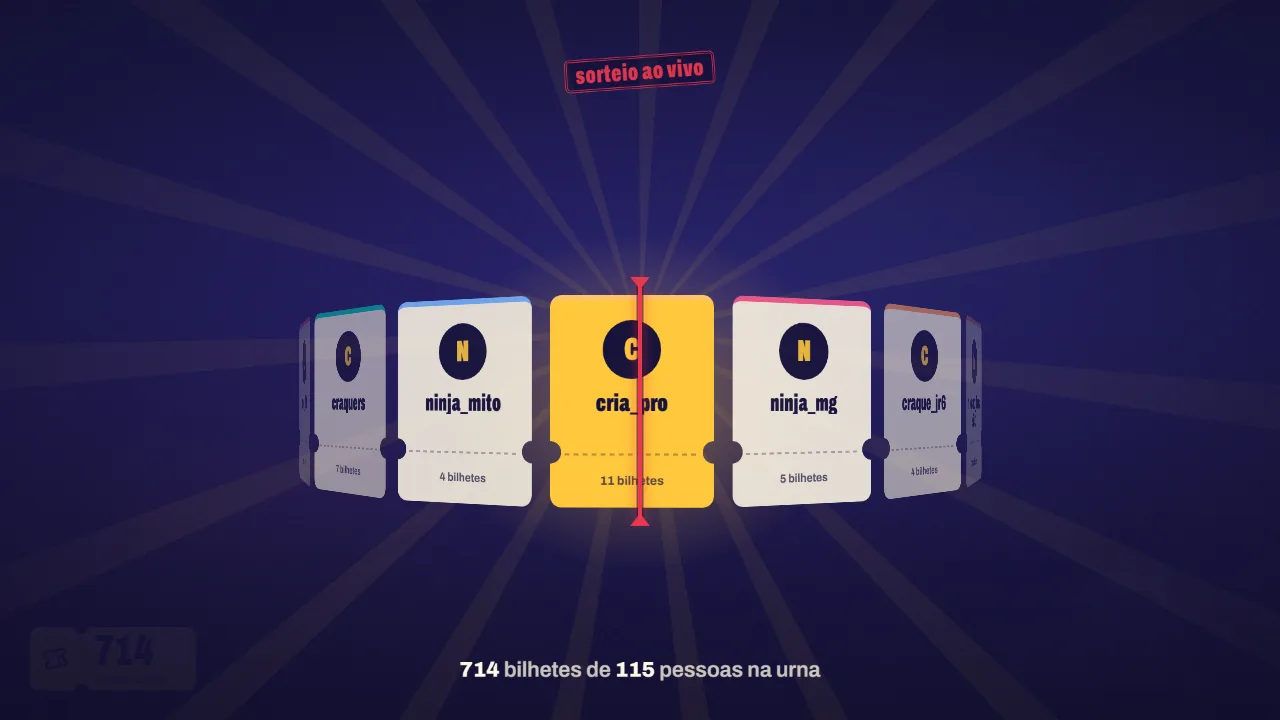
Para ver a roleta no OBS antes da live, acrescente ?demo=3 no fim do link do Overlay completo (no link Sorteio e alertas, que já tem ?, use &demo=3): a fonte toca um sorteio de mentira com 3 ganhadores. Depois do teste, tire o demo=3 do link, senão a demonstração toca de novo sempre que a fonte recarregar.
Para testar o caminho todo, abra a aba Simulador e clique em Simular chat movimentado: 40 pessoas comentam ao longo de 10 segundos (dá para mudar os números), e há botões para follow, sub e KICKs. Depois clique em Sortear e confira a roleta e o som no OBS. Quem foi simulado aparece marcado como teste. O bot anuncia o resultado no seu chat de verdade, com [TESTE] na frente quando quem ganha é um participante simulado. O ganhador simulado só responde se você mandar uma mensagem com o nick dele em Mensagem no chat, no próprio Simulador; senão, a espera termina sem resposta. Antes de entrar ao vivo, clique em Remover participantes de teste ou em Zerar tickets.
O contador fica no canto inferior esquerdo. Para mudar o canto, o tema ou o tamanho, acrescente opções no fim do link: pos=inferior-direita (ou superior-esquerda e superior-direita), tema=branco ou tema=kick, e escala=1.3 para aumentar. Para o contador convidar o chat, acrescente legenda=comente e ganhe tickets. Para mostrar junto do contador o nick de quem acabou de ganhar ticket, use modulos=contador,feed,alertas,sorteio no Overlay completo; no Só o contador, troque modulos=contador por modulos=contador,feed. Use ? antes da primeira opção e & entre uma e outra, como em …?pos=inferior-direita&escala=1.3. Os links Só o contador e Sorteio e alertas já têm um ?: neles, comece com &. A aba OBS e links mostra as outras opções.
O link do overlay é secreto. Quem tiver o link vê o seu overlay ao vivo, inclusive o ganhador antes de ele aparecer na sua live. Se o link aparecer na tela ou vazar, clique em Gerar novo link na aba OBS e links (e de novo para confirmar) e troque o link no OBS: o antigo para de funcionar na hora.
 (abre a imagem em tamanho real)
3. Defina as regras dos tickets
As regras ficam na aba Regras do painel. Dá para começar sem mexer em nada. Estes são os valores de fábrica, na ordem do painel:
| Campo no painel | De fábrica |
|---|---|
| Tickets por mensagem | 1 |
| Intervalo entre tickets (minutos) | 10 |
| Tamanho mínimo da mensagem | 1 caractere (um emote já conta) |
| Multiplicador para inscritos | 1 (sem vantagem) |
| Comandos (mensagens que começam com !) não dão ticket | marcado |
| Por seguir o canal | +1, uma vez por rodada |
| Por sub nova ou renovada | 0 (desligado) |
| Por sub presenteada (para quem deu) | 0 (desligado) |
| A cada 100 KICKs | 0 (desligado; veja as regras da Kick) |
| Contas que não participam | BotRix, KickBot, Kicklet, StreamElements, Nightbot e Fossabot |
O intervalo é o que segura o spam: mensagens dentro dele aparecem no chat, mas não dão ticket. Com os valores de fábrica, quem comenta a cada minuto durante uma hora soma 6 tickets, e quem manda 3 mensagens seguidas ganha só 1.
O bônus de follow vale para quem começa a seguir o canal durante a rodada, uma vez só: quem já seguia antes não ganha esse bônus, e seguir, deixar de seguir e seguir de novo não rende mais.
Na hora do sorteio, cada ticket vira um bilhete numerado: quem tem 10 dos 200 tickets em jogo tem 5% de chance.
Os tickets valem para a rodada: eles se acumulam até você clicar em Zerar tickets, mesmo de uma live para outra. Para começar do zero a cada live, marque Zerar sozinho quando a live começar, na aba Regras.
Mudou algum valor? Clique em Salvar regras. Para só seguidores participarem, use o modo somente seguidores do chat da Kick (/followonly on), explicado em como deixar o sorteio justo.
4. Avise o chat: comandos e página do sorteio
Antes de o sorteio começar, conte no chat o que vai ser sorteado, quando e como participar. Uma mensagem para mandar ou fixar no chat:
Mensagem pronta: Sorteio de [prêmio] hoje às [hora]! Participar é grátis: é só comentar no chat (1 ticket a cada 10 minutos, então quem conversa a live toda junta mais). Quem ganhar tem 1 minuto para responder aqui. Digite !tickets para ver os seus.
O bot de sorteio responde a estes comandos no seu chat (para desligar, desmarque Responder !tickets, !top e !sorteio, na aba Regras):
!tickets- Responde a quem perguntou com os tickets, a posição no ranking, a chance e quando sai o próximo ticket.
!top- Mostra os 3 primeiros, o total de tickets e o link da página do sorteio.
!sorteio- Explica as regras numa mensagem só e manda o link da página.
Para não encher o chat, o bot responde ao !tickets de cada pessoa no máximo uma vez a cada 30 segundos, e ao !top e ao !sorteio no máximo uma vez a cada 20 segundos no chat todo. Também funcionam !meustickets (igual ao !tickets), !ranking (igual ao !top) e !regras (igual ao !sorteio).
A página do sorteio no celular
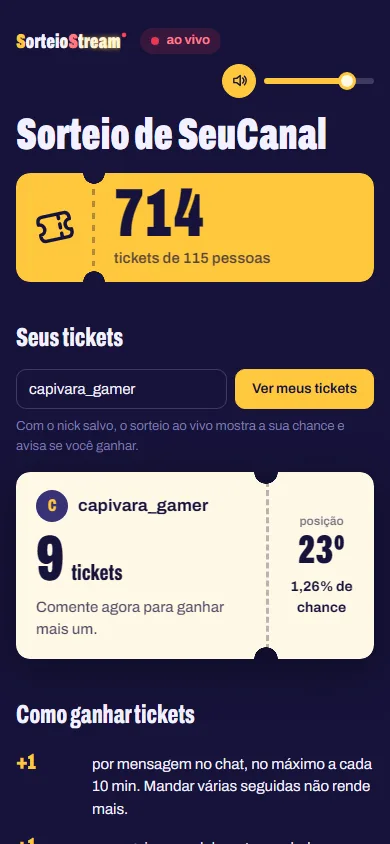
Cada canal tem uma página pública: sorteio.stream/s/seu-canal, com o nome do seu canal no fim. O link fica na aba OBS e links, na linha Página do sorteio (público).
Lá, quem assiste digita o nick da Kick, sem cadastro, e vê os próprios tickets, a posição e a chance. Na hora do sorteio, a roleta aparece na página também, e quem digitou o nick e ganhou vê o aviso “Você ganhou!”, com um link para abrir o chat. O som só toca depois de um toque na tela, por regra do navegador.
Dica: anuncie o sorteio no começo da live e escreva no título o prêmio, que comentar vale ticket e o !sorteio. Quanto antes o chat souber, mais tempo quem assiste tem para juntar tickets, e quem chega digita o comando e recebe as regras do bot.
5. Sorteie ao vivo
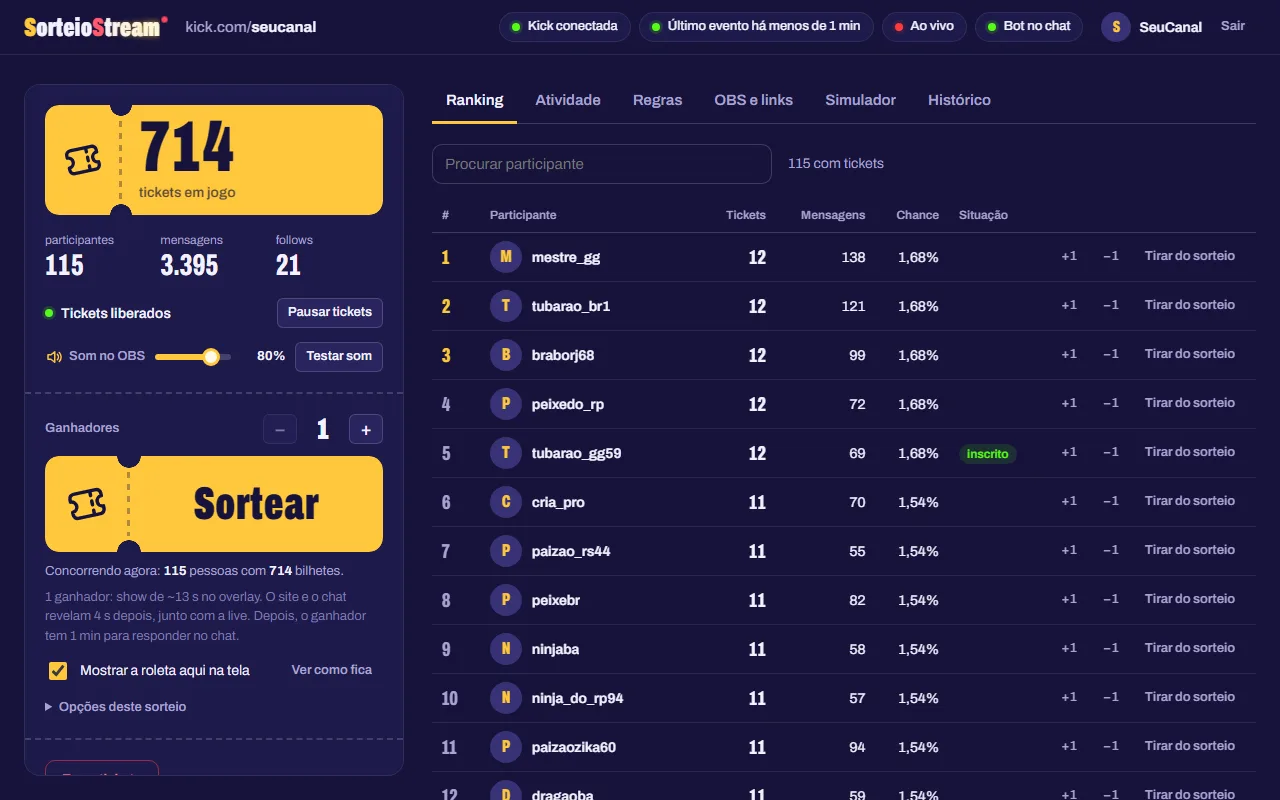
Os controles do sorteio ficam logo abaixo do total de tickets, no painel. Antes de clicar em Sortear, confira:
- Ganhadores: use − e + para escolher de 1 a 10. Eles são revelados um de cada vez, e ninguém ganha duas vezes no mesmo sorteio.
- Mostrar a roleta aqui na tela (logo abaixo do Sortear, vem marcado): se o overlay já está no OBS, desmarque. Marcado, a roleta cobre o painel e toca o som também no computador; se o OBS captura o áudio do desktop, o som sai em dobro na live. A janela do ganhador só aparece quando a roleta sai da tela; aperte Esc para fechar a roleta antes.
- Opções deste sorteio (clique para abrir): no campo Só concorre quem comentou nos últimos … min, um valor como 15 deixa de fora quem não comentou nesse tempo (0 = todo mundo com tickets concorre). Em Tempo de cada roleta, escolha 5, 8 ou 12 segundos, ou sem animação; de fábrica, são 8. Quem ganhar sai dos próximos sorteios desta rodada vem desmarcado: de fábrica, quem já ganhou continua concorrendo nos sorteios seguintes.
- Pausar tickets (opcional, ao lado de Tickets liberados): enquanto estiver pausado, ninguém ganha ticket novo. Depois do sorteio, clique em Liberar tickets para voltar a contar.
Então clique em Sortear (com 3 ganhadores, o botão mostra Sortear 3). Pelo chat, você e os moderadores podem digitar !sortear para 1 ganhador ou !sortear 3 para 3. O comando do chat não usa o número de Ganhadores do painel nem a presença e o tempo de roleta escolhidos em Opções deste sorteio: ele segue a Presença salva na aba Regras e usa a roleta de 8 segundos.
O ganhador é sorteado ao acaso entre os bilhetes de quem está concorrendo (o site usa um gerador aleatório criptográfico). A roleta passa no overlay e na página do sorteio, e o bot anuncia o resultado no chat. Com um ganhador só, o anúncio traz o número do bilhete e a chance que ele tinha.
O atraso da live
Quem assiste vê a live alguns segundos atrasada. Para ninguém descobrir o ganhador pelo site ou pelo chat antes de ver na live, o SorteioStream espera o Atraso da live (4 segundos de fábrica, na aba Regras) para revelar o resultado. O botão Sortear fica travado até o resultado aparecer na live e o anúncio sair no chat.
Para acertar o valor, faça um teste com a live no ar e acompanhe a sua live e a página do sorteio no celular: se o site mostrar o ganhador antes da live, aumente o valor; se mostrar depois, diminua. Se você usa o Atraso da transmissão do OBS (Configurações → Avançado), some esse atraso aos cerca de 4 segundos da própria Kick: com 60 segundos no OBS, use 64.
Se precisar mexer no meio
Encerrar na tela tira a roleta do OBS na hora. Se ela ainda estava girando, o resultado sai na mesma hora no site e no chat, e o tempo do ganhador começa a contar. Anunciar no chat manda o anúncio de novo, se a mensagem do bot não aparecer.
 (abre a imagem em tamanho real)
6. Confirme o ganhador no chat
Logo depois do sorteio, o painel abre a janela Esperando o ganhador responder, com um relógio. O ganhador tem 1 minuto de fábrica para mandar qualquer mensagem no chat. Para mudar, use o campo Tempo para o ganhador responder no chat, na aba Regras: o valor é em segundos (60 = 1 minuto, 120 = 2 minutos, 0 = não esperar).
- O relógio só começa depois que o resultado aparece na live (com vários ganhadores, depois do último) e o bot avisa no chat quanto tempo há para responder. Se o aviso do bot demorar, o relógio espera por ele.
- Vale a hora em que o ganhador mandou a mensagem, mesmo que a Kick demore para entregá-la. Quando o ganhador responde, a janela mostra a mensagem e quanto tempo ele levou, e o bot confirma no chat.
- +30 s dá mais tempo, inclusive para quem já passou do prazo.
- Sortear outro no lugar sorteia outra pessoa com as mesmas opções; quem já foi sorteado nesse sorteio não volta. No painel, quem não respondeu fica marcado como “não respondeu”; na página do sorteio, o nome aparece riscado.
- Com vários ganhadores, Sortear de novo os 2 que não responderam (o número muda) troca de uma vez todos que perderam o prazo.
- Com Se o tempo acabar, sortear outro sozinho marcado, a troca é automática. No chat, você e os moderadores podem usar
!resortear.
Minimizar transforma a janela num botão no canto da tela, com o tempo correndo. Fechar encerra a espera: o relógio para e ninguém é trocado sozinho. Enquanto a espera está aberta, a página do sorteio mostra quem está sendo esperado, e o ganhador vê quanto tempo ainda tem.
Depois do sorteio
Para começar outra rodada, clique em Zerar tickets e confirme. Os tickets de todo mundo voltam a zero, e isso não dá para desfazer; a rodada anterior vai para a aba Histórico, com os ganhadores. Se preferir, marque Zerar sozinho quando a live começar, na aba Regras.
Como deixar o sorteio justo e sem confusão
Estes cuidados evitam dúvida e reclamação no chat:
- Deixe a participação grátis. Para concorrer, basta comentar no chat. Os bônus por sub e por sub presenteada vêm em 0 e o Multiplicador para inscritos vem em 1: se você mudar algum, quem só comenta continua concorrendo, mas quem paga passa a ter mais chance, então avise isso no chat. Deixe A cada 100 KICKs em 0: a política dos KICKs não permite usá-los em promoções sem autorização da Kick (veja Regras da Kick e a lei).
- Anuncie o prêmio e as regras antes. Diga o que vai ser sorteado, quantos ganhadores, quando vai ser o sorteio, quanto tempo o ganhador tem para responder e como o prêmio vai chegar. Não mude as regras no meio da rodada.
- Só seguidores? Ligue o modo somente seguidores da Kick. O SorteioStream não tem como conferir quem já segue o canal. No chat da Kick, ligue o modo somente seguidores (
/followonly on), por exemplo com 10 minutos de follow: só quem segue consegue comentar e, por isso, ganhar tickets. - Sorteie só quem está ativo no chat. Em Opções deste sorteio, ponha um valor em Só concorre quem comentou nos últimos … min, como 15. Quem não comentou nesse tempo fica de fora, mesmo que ainda esteja assistindo calado, então avise antes: “só concorre quem comentou nos últimos 15 minutos”. Assim ninguém espera resposta de quem já saiu. Para valer em todo sorteio, inclusive no
!sortear, use o campo Presença da aba Regras. - Tire os participantes de teste. Se sobrou alguém do Simulador, o painel avisa no topo da tela: clique em Remover participantes de teste antes de sortear de verdade.
- Deixe a equipe de fora. Em Contas que não participam, na aba Regras, ponha os moderadores e as outras contas que não devem concorrer, um nome por linha ou separados por vírgula. BotRix, KickBot, Kicklet e outros bots conhecidos já vêm na lista. Depois, clique em Salvar regras.
- Use o histórico para tirar dúvidas. Cada Zerar tickets guarda a rodada na aba Histórico, com o total de tickets, o número de participantes e os ganhadores. Durante a rodada, o bloco Último sorteio mostra o número do bilhete e a chance de quem ganhou no sorteio mais recente, para você responder a quem perguntar.
- Avise que prêmio não tem taxa. Depois de um sorteio, às vezes aparece conta falsa imitando o streamer e cobrando “taxa de entrega”. Diga no chat que você nunca pede pagamento, senha ou taxa para entregar prêmio, e combine a entrega só por um canal seu.
Regras da Kick e a lei
As diretrizes da comunidade da Kick proíbem sorteios em que é preciso pagar para participar. A política de uso dos KICKs proíbe sorteios em que é preciso mandar KICKs para entrar e também o uso de KICKs em concursos ou promoções sem autorização expressa da Kick. Na prática, ninguém pode precisar pagar, assinar o canal ou mandar KICKs para concorrer, e o bônus A cada 100 KICKs deve ficar em 0, a não ser que a Kick tenha autorizado. Com os valores de fábrica, basta comentar para participar.
No Brasil, distribuir prêmio por sorteio para divulgar uma marca, loja ou produto, como um prêmio dado por patrocinador, pode depender de autorização prévia do Ministério da Fazenda, pela Lei 5.768/1971. Essa autorização sai pela Secretaria de Prêmios e Apostas e só pode ser pedida por empresa (pessoa jurídica), como a marca patrocinadora. Se for o seu caso, fale com um advogado antes de anunciar o sorteio.
Este resumo não é aconselhamento jurídico.
Perguntas frequentes
Dá para fazer o sorteio sem a fonte de navegador no OBS?
Dá. Com Mostrar a roleta aqui na tela marcado, a roleta cobre a janela do painel quando você clica em Sortear, no mesmo formato 1920 × 1080 do overlay. No OBS, adicione uma Captura de janela do navegador do painel; o som entra pelo Áudio do desktop. Os botões de som, Tela cheia e Fechar aparecem quando você mexe o mouse e somem sozinhos, e Ver como fica toca um sorteio de mentira para você acertar a captura.
Os moderadores podem sortear pelo chat?
Podem. Você e os moderadores têm estes comandos no chat: !sortear (ou !sortear 3), !resortear para trocar quem não respondeu, !pausar e !abrir (ou !liberar) para pausar e liberar os tickets, e !zerar confirmar para começar outra rodada. Comando que chega com mais de 1 minuto de atraso é ignorado, para um pedido antigo não rodar de novo.
Dá para sortear vários prêmios na mesma live?
Dá. Cada sorteio tem de 1 a 10 ganhadores, revelados um por um, e ninguém ganha duas vezes no mesmo sorteio. Para prêmios em sorteios separados, marque Quem ganhar sai dos próximos sorteios desta rodada, em Opções deste sorteio: enquanto a opção estiver marcada, quem já ganhou fica fora até você zerar os tickets ou clicar em Devolver ao sorteio, na aba Ranking.
A música da roleta pode silenciar o VOD?
Não. A trilha e os efeitos são gerados pelo próprio navegador, na hora, sem arquivo de áudio nem música de terceiros, então a roleta não toca nenhuma música protegida por direitos autorais.
Como tiro alguém do sorteio?
Na aba Ranking, procure o nick e clique em Tirar do sorteio; Devolver ao sorteio desfaz. Os botões +1 e −1 ajustam os tickets na mão. Quem leva ban permanente no chat sai do sorteio automaticamente; quem leva timeout continua.
O contador não sobe ou o OBS fica sem som. O que fazer?
Primeiro, veja se o painel mostra Tickets liberados; se mostrar Tickets pausados, clique em Liberar tickets. Lembre também que mensagens dentro do intervalo de 10 minutos não dão ticket: na aba Atividade, cada mensagem que rendeu ticket aparece com +1. Depois, na aba OBS e links, confira se o passo Eventos do seu chat está verde; se não estiver, clique em Reconectar eventos. Para o som, marque Controlar áudio via OBS na fonte de navegador, confira a barra Som no OBS do painel e o volume da fonte no Mixer de áudio do OBS, e clique em Testar som. Se a fonte parar de atualizar, abra as propriedades dela no OBS e clique em Atualizar o cache da página atual.
Teste antes da próxima live
Entre com a conta da Kick, cole o overlay no OBS e veja o contador subir com o Simulador antes de entrar ao vivo. É grátis e não precisa baixar nada.